Custom Search

US Dear Gift 禮品的藝享世界

2008年11月5日 星期三

Outlook Express 收信亂碼, 怎麼辦? 2

Outlook Express 收信亂碼, 怎麼辦?2

Q : 在預覽中可正常顯示,但在收件匣中還是亂碼
是可有方法可以在收件匣中顯示正常的簡體字


(簡體字的郵件無法在收件匣正常顯示)

GB 的編碼有幾種 GB18030 , HZ 和以上範例的 GB2312
若是在Outlook Express 中預覽可以, 雙點擊郵件之後, 應該可以顯示
若還是亂碼的話,可以去調整看看

此外,若提供郵件服務的ISP有Web E-mail 功能的話,可以上網頁去看看
有時候是轉碼的問題

如果指的是收件匣中郵件名稱的問題, 那是系統字碼的問題了.


(更改為簡體字碼後,收件匣可正常顯示簡體字郵件名稱)

如此可以使用更改系統字碼的方法 (Win XP 為主)

請先以 administrator 或是系統管理員的帳號登入
1. [開始] -> [控制台] -> [地區與語言選項] 點擊兩下
2. 按一下[進階]標籤 -> 在 (非 Unicode 程式的語言) 下有個下拉式選單, 選擇 [ 簡體中文 Chinese (PRC) ]


中文的選單 (範例內容為選取繁體中文,要選擇簡體中文請用下拉鍵)


(英文的選單)

(如果沒有 [進階] 標籤,表示您沒有以Administrator /系統管理員的帳號登入。)
3. 按一下 [確定]。 系統會顯示一個對話方塊,詢問您是使用現有檔案,還是從作業系統 CD 安裝檔案。確定手邊有Win XP CD。


(英文的字碼頁轉換表)

ps: 安裝時在 [字碼頁轉換表] 中,有些支援台灣繁體中文的字碼 (會顯示 Taiwan)請點選安裝.

4. 在安裝完成後重新啟動電腦。

注意: 更改過後, 所有系統中原有繁體字型的軟體或是文字可能變成亂碼, 簡體字型可完整閱讀.

(歡迎轉載, 轉載時請保留原作者連結與出處, 感謝)

使用 Outlook Express 收信亂碼, 怎麼辦?

電腦問題 Q n A

使用 Outlook Express 收信亂碼 - by Howard Fox

Q ︰使用outlook express收到簡體的e-mail時字體亂碼,有什麼方法可以正常顯示簡體字
ps.因該電腦是高階主管在使用的,很不喜歡別人碰他的電腦,故有沒有最簡單的方法

A: Outlook Express 是我們常用的收發郵件軟體, 不但功能強大且是免費的

我認為比起 Outlook 是方便多多,

關於顯示簡體字的問題, 其實在英文版或是繁體中文版都可以顯示

ps: 最好確定安裝的簡體字型, 這個可以在控制台-> 地區與語言選項來安裝, 若是 Windows XP 版本的, 請自備原版CD. 會需要用到CD內的語言檔案.

現在開啟 Outlook Express, 找到我們要收的郵件, 會發現郵件內的簡體字是亂碼一通

這個時候到 檢視 View -> 編碼 Encoding -> 簡體中文 Chinese Simplified (GB2312)

之後會發現神奇的事情,原來亂碼字的郵件, 現在轉換成簡體字可讀文件了.

(歡迎轉載, 轉載時請保留原作者連結與出處, 感謝)


主旨欄是亂碼,那已經是系統字碼的問題了
看起來是無解

但是怕你老闆不喜歡這種方式, 因為改為簡體字碼的話,原來主旨欄內的繁體字會變成亂碼, 所以不是最好的解決方式
或許如其他網友提供的,用 Web Mail 或是 Outlook 試試看.


2008年11月4日 星期二

Barack Obama wins the presidential election and becomes the nation's 44th president. Congratulation!

恭喜 Barack Obama 當選第44任美國總統 The 44th U.S. President

11:12 pm 的開票為 297 : 139 超過應當選席次 270 選舉人票


(來自於CNN網路的消息 11:12pm 11/04/2008 )

連結 http://www.cnn.com/ELECTION/2008/results/president/

恭喜了, 台灣有小馬哥, 美國有黑馬哥

ps: 剛剛跟朋友聊到
本來想寫 " 黑八馬 " (台灣話 黑=歐 ), 想說比我們的小九馬少一馬,
怕新官上任會面上無光
所以改了過來, 算是做足了面子給新總統啦 ~~

2008年11月2日 星期日

Get Smart Control Defense 特務行不行

在 PC Home 的下載區看到這個遊戲,

Get Smart Control Defense
http://www.casualcollective.com/games/GSCD/

原來是搞笑喜劇 - 特務行不行 Get Smart 的遊戲, 用砲塔防禦類型來表現文件的重要

選取不同的槍砲來阻止壞特務的入侵, 還有血超多的頭目.
比較特別的是, 文件會在壞特務們到達後被取出 ( 文件就放在環繞在地球外的小方型櫃中)
壞特務們必須要攜帶出去後才算完成, 每個特務都可以開櫃子, 文件被取出後, 若是攜帶文件的特務在回程中被解決, 文件會散落在地上且被接著來的壞特務拾起帶回.

底下是擷取 PC Home 的說明:


http://toget.pchome.com.tw/intro/game_simulation/game_simulation_war/26637.html
編輯/宗文(2008-08-08)
遊戲中玩家的目標是保護機密文件,而一共有十件重要的文件儲存在檔案櫃裏,敵人會從中竊取,而且會一波接著一波來拿取這些文件,玩家必須利用各種防衛武器 來防堵他們竊取。敵人一但從檔案櫃裏取出文件後,這些文件不會再回到檔案櫃裏,而是掉落在敵人竊取後被我方防衛武器殲滅的地點,之後敵人會在此地點持續取 得文件,因此玩家要注意文件可是會被持續拿取到接近入口的位置。

遊 戲中玩家擁有多樣防衛武器可以選用,只要有足夠的金錢,便能購買來配備。遊戲有十項武器,每一種的射擊威力、射程都不同與特殊能力,要如何選擇適當而可以 順利喝阻敵人前進的武器,將是考驗玩家的地方。另外配置武器的地點也相當重要,在敵人前往竊取文件的彎曲通道中,適當的地點配置防衛武器,將可以更有效率 發揮武器的攻擊能力。

遊戲操控方面,利用滑鼠左鍵點擊畫面右下角的武器,然後移動到主畫面的適當位置再按一次左鍵,如此便能配置武器。在原有的武器上面點擊左鍵,可以進行升級或者變賣的動作。


還熱到燙手的Google Search Bar

這個自定義的 Google Search Bar, 是屬於 Google AdSense 其中的一環,

也就是說, 搜尋也可以賺錢啦!!

讓我這小小的站長, 可以放心的將 Google Search 放在自己的網頁上

就像我放在自己的部落閣那般


1. 搜尋的方式在這裡


2. 搜尋後開新頁面呈現結果
(這個可以自行定義, 也可以嵌入目前的頁面, 小白狐自己試過後, 覺得真的不行... 太難看了 )


2008年11月1日 星期六

便宜好貨 Hitachi 1TB Hard Drive

這幾天去佛堂幫忙, 遇上剛回來的雅淳師姐, 聊到她並沒有在紐約購買筆電,而是打算回台灣購買

很多在這裡的台灣人, 會發現美國的家電產品其實比起台灣, 要便宜許多
當初在台灣, 幫我家老婆買外接型硬碟, 折合台幣大約 1800, 對於售價已經不是這麼敏感的我, 認為蠻便宜的 (富士通 160GB SATAI/II 5400rpm + 2.5" 外接硬碟盒)

沒想到回美國之後, 到已經改組的 CompUSA 去看過, 才發現原來硬碟價格已經這麼低
前兩天看 CompUSA 的網頁售價 Hitachi 1TB SATA 硬碟, 價錢(折扣之後)的不到 USD 130.00

真的很誇張.... XO

此硬碟的規格如下:

Hitachi Deskstar 7K1000 1000GB Hard Drive - 7200RPM, 32MB, Serial ATA-300, OEM
Item Number: TSD-1000H3
Model: 0A35155
Availability: Order Today, Ships Today
Price: $129.99

就是這款..

2008年10月29日 星期三

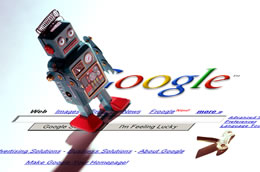
Google 黑板报 -- Google 中国的博客网志: 与谷歌机器人的第一次约会:标头和压缩


Google 黑板报 -- Google 中国的博客网志: 与谷歌机器人的第一次约会:标头和压缩

這篇文章解釋了Google 如何使用 Googlebot (谷歌機器人) 來搜尋相關網頁的資訊. 提供了正確的看法與做法.

ps: 由於找到的簡體中文的文章,由於是轉載的關係,不便轉譯成繁體中文. 畢竟台灣人看繁體中文比較順暢...

如果要封鎖或是允許 Googlebot 的行為, 這裡有來自於Google 網站管理員中心的中文說明(繁體中文)

如何封鎖或允許 Googlebot?

封鎖 Googlebot
Google 使用數個 User-agent。 您可以透過包含漫遊器名稱於一個項目的 User-Agent 行,封鎖存取任何一個 User-agent。 封鎖 Googlebot 會封鎖所有以「Googlebot」開頭的漫遊器。

  • Googlebot:負責檢索我們網頁索引和新聞索引中的網頁
  • Googlebot-Mobile:負責為我們的行動索引檢索網頁
  • Googlebot-Image:負責為我們的圖片索引檢索網頁
  • Mediapartners-Google:負責檢索網頁來決定 AdSense 的內容。 如果 AdSense 廣告在您的網站上顯示,我們才會使用此漫遊器來檢索您的網站。
  • Adsbot-Google: 負責檢索網頁來評量 AdWords 到達網頁的品質。 您必須使用 Google AdWords 來為您的網站做廣告,我們才會使用這個漫遊器。

請點擊此連結

目前小弟也在了解SEO相關的訊息, 相信這對於想提升網頁眼球的網頁主來說, 會是個不錯的參考資料.